삼성페이 교통카드 사용법 및 등록 방법 (티머니, 캐시비 완벽 정리)
매번 가방 속에서 지갑을 찾느라 고생하시나요? 삼성페이 하나면 버스나 지하철 이용이 놀라울 정도로 간편해집니다. 오늘은 삼성페이 교통카드 등록부터 실전 사용법까지 핵심만 쏙쏙 뽑아 정리해 드릴게요!

1. 삼성페이 교통카드, 왜 써야 할까?
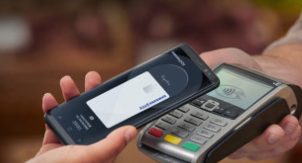
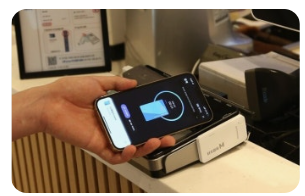
단순히 결제만 되는 것이 아닙니다. 삼성페이 교통카드는 NFC 기술을 기반으로 스마트폰 뒷면을 단말기에 대기만 하면 끝입니다.
- 편의성: 실물 카드 없이 폰 하나로 전국 대중교통 이용 가능.
- 다양성: 티머니(T money)와 이비카드(Cashbee) 중 선택 가능.
- 효율성: 소득공제 혜택과 다양한 카드사 이벤트를 그대로 적용.
2. 1분 컷! 교통카드 등록 프로세스
처음 설정만 해두면 다음부터는 신경 쓸 일이 없습니다. 아래 순서대로 따라오세요.
- 앱 실행: 삼성페이(Samsung Wallet) 앱을 엽니다.
- 메뉴 진입: 하단 메뉴에서 [전체] 또는 [메뉴] 탭을 클릭한 후 **[교통카드]**를 선택합니다.
- 카드사 선택: 티머니와 캐시비 중 본인이 선호하는 서비스를 선택해 추가합니다.
- 결제 방식 결정:
- 후불: 사용한 만큼 나중에 신용카드 대금으로 청구 (가장 추천!)
- 선불: 미리 금액을 충전해서 사용
- 인증 및 완료: 지문이나 비밀번호로 인증하면 등록 끝!

3. 실패 없는 실전 사용 가이드 (중요 체크!)
등록을 마쳤다면 실제 사용할 때 당황하지 않도록 다음 두 가지를 꼭 확인하세요.
- NFC 모드 설정 필수: 스마트폰 상단 바를 내려 NFC 아이콘이 활성화되어 있는지 확인하세요. 이때 **'카드 모드'**로 설정해 두면 배터리 소모를 줄이면서 교통카드 기능을 안정적으로 쓸 수 있습니다.
- 태그 위치 확인: 스마트폰의 중앙 혹은 상단 뒷부분을 교통카드 리더기 중앙에 가볍게 터치해 주세요.
- Tip: 화면이 켜져 있어도 작동하지만, 안정적인 인식을 위해 화면을 끈 상태에서 대는 것이 기본 매뉴얼입니다.


4. 궁금증 해결! 자주 묻는 질문 (Q&A)
Q. 화면이 켜져 있으면 결제가 안 되나요?
A. 최신 기종은 화면이 켜진 상태(잠금 해제 상태)에서도 결제가 잘 되지만, 간혹 다른 앱(삼성페이 결제창 등)이 실행 중이면 충돌이 일어날 수 있습니다. 가장 확실한 방법은 화면을 끈 채로 태그 하는 것입니다.
Q. 기존 실물 카드를 뒤에 꽂고 다녀도 되나요?
A. 추천하지 않습니다. 실물 카드의 NFC와 삼성페이의 NFC가 동시에 인식되어 **'카드를 한 장만 대주세요'**라는 오류 메시지가 뜰 수 있습니다.
Q. 알뜰교통카드나 기후동행카드도 되나요?
A. 네, 삼성페이에 해당 카드를 등록한 후 교통카드 기능을 연결하면 동일하게 혜택을 누릴 수 있습니다. (단, 서비스별 정책 확인 필요)
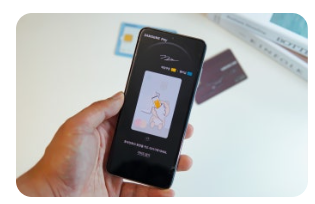
- 소득공제 신청: 교통카드 상세 메뉴에서 '소득공제 신청'을 꼭 누르세요. 등록 이후 사용분부터 소득공제 혜택을 받을 수 있습니다.
- 절전 모드 확인: 초절전 모드에서는 NFC 기능이 제한될 수 있으니 대중교통 이용 시에는 일반 모드를 유지해 주세요.
삼성페이 교통카드 설정으로 더욱 스마트하고 가벼운 일상을 시작해 보세요! 이 정보가 도움이 되셨다면 친구들에게도 공유해 주시는 센스, 잊지 마세요!
댓글